Wähle Play → Drive, um dein eigenes Auto zu fahren. Bereite dann deinen Beifahrer vor und folge den Startaufforderungen auf dem Bildschirm. Ein KI-Beifahrer sagt die Route an; fahren musst du weiterhin selbst.
Basiert auf der offiziellen Beschreibung und aufgezeichnetem PC-Gameplay. Die Menübezeichnungen und Tutorial-Aufforderungen weiter unten waren in dieser Aufnahme zu sehen; die aktuelle Spielversion kann abweichen.
Auf dieser Seite
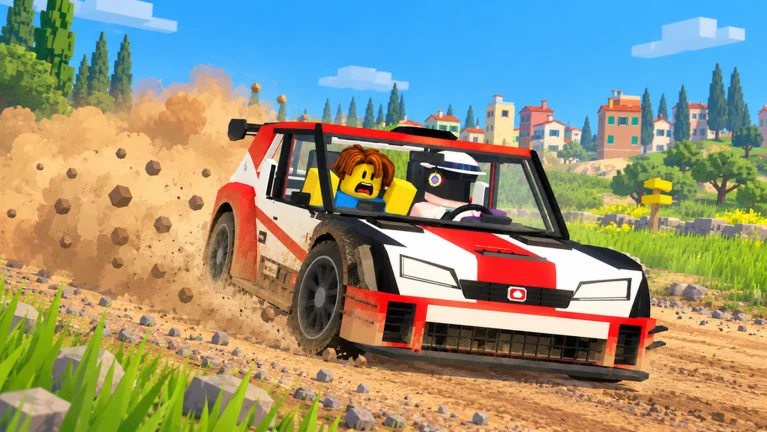
Bereite dich auf den ersten Lauf vor
Setze dir für die erste Sitzung ein einfaches Ziel: Steig auf den Fahrersitz, befolge die Tutorial-Anweisungen und beende einen Versuch. Verschiebe Autovergleiche und Medaillenjagd, bis dir die Startsequenz vertraut ist. Die folgende Vorbereitung ist eine vorgeschlagene Lernreihenfolge und keine zusätzlichen Spielvoraussetzungen.
- 01
Prüfe die Tasten, bevor du sie brauchst.
Öffne am PC Settings → Controls → Keyboard. Mach dich mit W/S, A/D, Space, R und der Aktion bei gedrücktem Backspace vertraut. Zu wissen, welche Taste das Auto wieder auf die Strecke bringt, ist besonders hilfreich, wenn sich nach einem Unfall der Bildschirm schwer lesen lässt.
- 02
Halte das erste Setup einfach.
Nutze das Auto, das dir zur Verfügung steht, und prüfe das aktuelle Setup unter My Garage. Für diesen Guide musst du kein ungeprüftes Upgrade kaufen. Wenn du allein lernst, wähle AI Co-driver, damit das Beifahrer-Setup nicht davon abhängt, dass eine andere Person eine Einladung annimmt.
- 03
Setze dir ein Ziel für den Zieleinlauf.
Versuche, die Etappe zu beenden und dabei Routenansagen und Wiederaufnahme-Steuerung zu verstehen. Wenn du das Auto wieder auf die Strecke bringen musst, lerne auf dem Rest der Etappe weiter, statt den gesamten Lauf als vergeudet zu betrachten.
Welche Play-Option solltest du wählen?
Wähle die Rolle passend zu dem, was du üben möchtest. Wenn dein Freund fährt, vereinbart, wer die Einladung sendet, bevor einer von euch den Sitz wechselt. Der Koop-Guide erklärt die Einladungsprüfungen im Detail.
| Was du tun möchtest | Auswählen | Was dich erwartet |
|---|---|---|
| Fahre dein eigenes Auto und höre die Routenansagen | Fahren | Du steuerst das Auto; wähle beim Setup einen Beifahrer. |
| Sei Beifahrer für einen anderen Fahrer | Co-drive | Deine Aufgabe ist es, die Route anzusagen, nicht die Steuerung des Fahrers zu bedienen. |
| Zu Fuß durch den Servicepark gehen | Free Roam | Das ist nicht dasselbe wie der Start eines zeitgemessenen Fahrlaufs. |
Vom Menü zur Startlinie
- 01
Öffne das offizielle Roblox-Erlebnis.
Nutze den klar gekennzeichneten Link „Play on Roblox“ auf dieser Website. Starte Backseat Rally über Roblox und warte, bis das Spiel sein eigenes Menü geladen hat.
- 02
Wähle deine Rolle.
Öffne Play und wähle Drive, um dein Auto zu fahren. Co-drive ist die Beifahrerrolle; mit Free Roam kannst du zu Fuß durch den Servicepark gehen. Im aufgezeichneten Menü wird Enter zum Auswählen und Backspace zum Zurückgehen angezeigt.
- 03
Bereite dein Auto und deinen Beifahrer vor.
Unter My Garage kannst du dein Auto ansehen. Das aufgezeichnete Beifahrerfeld bietet Invite, AI Co-driver und Leave Seat Open. Nutze AI Co-driver, wenn du Routenansagen möchtest, ohne auf einen Freund zu warten.
- 04
Schließe die Startaufforderungen ab.
Positioniere dein Auto in der Startbox und folge dem Feld: Auf dem geprüften Pine-Forest-Bildschirm steht Enter zum Starten der Etappe („START STAGE“). Anschließend zeigt die Aufnahme einen Countdown „STARTING IN“. Warte auf diesen Countdown, bevor du einen Zeitlauf erwartest.
- 05
Schließe einen ersten sauberen Versuch ab.
Nutze den ersten Lauf, um die Steuerung zu lernen und die Ansagen zu hören. Geh bei unbekannten Kurven früh vom Gas und konzentriere dich darauf, das Ziel zu erreichen, bevor du einer schnelleren Zeit hinterherjagst.
Wenn das Tutorial nicht fortgesetzt wird
Lies die aktuelle Aufforderung, bevor du weitere Tasten ausprobierst. Um 03:45 sagt die Rückwärtsfahr-Lektion in der geprüften Aufnahme, nach dem Anhalten S weiter gedrückt zu halten, um rückwärtszufahren; danach erscheint „HOLD S TO CONTINUE“. In dieser Lektion ist es wichtig, anzuhalten und die angeforderte Taste weiter gedrückt zu halten.
Das Tutorial verlangt, eine Taste gedrückt zu halten.
Halte die auf dem Bildschirm gezeigte Taste für diesen Schritt weiter gedrückt. Ein kurzes Antippen reicht möglicherweise nicht für eine Lektion, die ausdrücklich HOLD verlangt.
Du hast erwartet, dass die KI beschleunigt.
Die KI übernimmt die Beifahrerrolle. Wähle Drive und steuere das Auto selbst.
Lies den Bildschirm, bevor du die nächste Aktion auswählst
Dies sind unterschiedliche Zustände und keine austauschbaren Wege, das Spiel zu starten. Enter wiederholt zu drücken ersetzt nicht die Eingabe im Tutorial; in Free Roam herumzufahren belegt nicht, dass eine zeitgemessene Etappe begonnen hat.
| Was der Bildschirm zeigt | Was als Nächstes zu tun ist |
|---|---|
| Play-Auswahl | Wähle Drive für deine eigene Fahrsitzung; Enter bestätigt die hervorgehobene Menüauswahl. |
| CO-DRIVER-Setup | Wähle eine Person oder die KI und prüfe diese Einrichtung, bevor du fortfährst. |
| MISSED THE START BOX | Folge der angezeigten R-Anweisung, um zur Startbox zurückzukehren. |
| „START STAGE“ in der Startbox | Folge der angezeigten Enter-Anweisung. |
| Countdown „STARTING IN“ | Warte auf den Countdown des Spiels. |
| HOLD S TO CONTINUE | Halte die angeforderte Taste während dieses Tutorials-Schritts gedrückt. |
Wenn der Lauf nicht begonnen hat
Du bist noch im Servicepark.
Free Roam ist der Laufmodus zu Fuß. Kehre zu den Play-Auswahlmöglichkeiten zurück und wähle Drive, wenn du fahren möchtest.
Dein Freund ist noch nicht dein Beifahrer.
Im selben Server zu sein, ist nur ein Teil der Vorbereitung. Prüfe die Beifahrereinladung und lass deinen Freund sie annehmen; folge dann dem aktuellen Startfeld.
Du hast die Startbox verpasst.
Um 03:13 erscheint in der geprüften CHALLS-Aufnahme „MISSED THE START BOX“ mit R als Taste, um zur Startbox zurückzukehren. Folge dieser Aufforderung und anschließend der aktuellen Startanweisung.
Ein Tutorial oder Menü wartet.
Befolge zuerst die sichtbare Anweisung. Geh nicht davon aus, dass eine Menütaste auch das Auto steuert; die Steuerung hängt vom aktuellen Bildschirm ab.
Du möchtest einen Versuch zurücksetzen.
Das aufgezeichnete Fahr-HUD zeigt R für den letzten Kontrollpunkt und gedrücktes Backspace für einen Neustart an der Startbox. Zurücksetzen und ein neuer Start sind unterschiedliche Aktionen.
Quellen & Verifizierung
Quellen gesichtet . Eine aufgezeichnete Oberfläche belegt diese Version, nicht einen Live-Spieltest.
- OffiziellBackseat Rally auf Roblox
Offizielle Erlebnis-Seite von No crash plez. Sie dient als Quelle für das Koop-Konzept, die Unterstützung durch KI-Beifahrer und die vom Entwickler beschriebenen Umgebungen. Eine Beschreibung ist keine vollständige Fahrzeug- oder Etappendatenbank.
- Gameplay-VideoCHALLS — Backseat-Rally-Gameplay, 20. Oktober 2026
Aufgezeichnetes PC-Gameplay geprüft, einschließlich Menü-, Garagen-, Beifahrer-, Tutorial- und Fahr-HUD-Aufnahmen. Dies ist eine Prüfung einer Aufnahme und keine Behauptung, dass diese Website den aktuellen Roblox-Client getestet hat. Oberflächen können sich ändern.
- Gameplay-VideoItzVexo — aufgezeichnete Tastatursteuerung (10:00)
Settings → Controls → Keyboard um 10:00 geprüft. Die Tastenbelegungen sind Beobachtungen aus einer Aufnahme, kein Test im aktuellen Spielclient. Auch das Startfeld für Pine Forest um 01:16 wurde geprüft.