가속, 제동, 후진에는 W/S를, 조향에는 A/D 또는 방향키를, 핸드브레이크에는 Space를 사용하세요. J는 와이퍼를 작동합니다. 주행 중 R은 마지막 체크포인트로 돌아가고 Backspace를 길게 누르면 출발 박스로 돌아갑니다.
PC 키보드 전용입니다. 이 참고표에는 검토한 영상에서 보인 튜토리얼 및 HUD 키 설정이 나와 있습니다. 키보드 조작을 검증되지 않은 모바일 또는 컨트롤러 조작법으로 변환하지 않습니다.
이 페이지에서
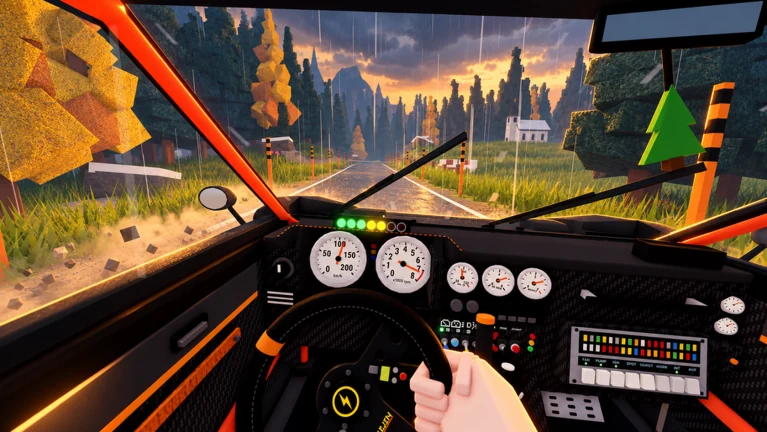
확인된 PC 키보드 참고표
주요 참고 자료는 ItzVexo 녹화의 10:00에 나오는 Settings → Controls → Keyboard입니다. 키 설정이 다르면 현재 Settings 화면을 확인하세요.
| 상황 | 입력 | 동작 |
|---|---|---|
| 주행 | W / S | 가속 / 브레이크; 정차 후 S를 계속 눌러 후진 |
| 주행 | A / D 또는 방향키 | 조향 |
| 주행 | Space | 핸드브레이크 |
| 차량 안 | J | 와이퍼 |
| 차량 안 | K를 길게 누르기 | 워셔 |
| 주행 | M | 수동 기어 전환 |
| 수동 기어 사용 | E / Q | 기어 올리기 / 내리기 |
| 주행 | N | 시뮬레이션 / 아케이드 핸들링 전환 |
| 레이스 중 | R | 마지막 체크포인트로 돌아가기 |
| 레이스 밖 | R | 차량을 도로 위로 복구하기 |
| 주행 | Backspace를 길게 누르기 | 출발 박스로 돌아가기 |
| 출발 박스 안 / 결승선에서 | Enter | 출발 / 재시도 |
| 주행 중이 아닐 때 | B | 메인 메뉴 |
| 차량 안 | F; 레이스 중 길게 누르기 | 차량에서 내리기; 레이스 중 내리면 주행이 종료됩니다 |
| Play 메뉴 | Enter / Backspace | 선택 / 돌아가기 |
코 드라이버 콜 버튼
이 키 설정은 녹화된 키보드 설정의 코 드라이버 역할에 해당합니다. 여기서 Space는 드라이버 역할의 Space와 다른 기능을 합니다.
| 입력 | 코 드라이버 콜 |
|---|---|
| 1 / 2 / 3 | 급좌회전 / 좌회전 / 완만한 좌회전 |
| 4 / 5 / 6 | 완만한 우회전 / 우회전 / 급우회전 |
| C | 점프 |
| Space | 위험 |
기록 단축에 도전하기 전 간단한 입력 확인
운전석에 앉은 뒤 이 연습 과제를 활용하세요. 키 설정은 출처 녹화에서 관찰한 것이며 아래 순서는 학습을 위한 저희의 제안입니다.
- 01
브레이크와 후진을 하나의 순서로 익히세요.
W를 눌러 출발한 다음 S를 눌러 감속하고 정지하세요. 정지한 뒤에도 S를 계속 눌러 후진하세요. 앞으로 움직이는 중 S를 누르면 먼저 제동할 수 있다는 점에 유의하세요. 후진 튜토리얼은 S를 계속 누르라고 명시합니다.
- 02
조향을 예측 가능하게 하세요.
A/D 또는 방향키를 사용해 얼마나 크게 방향이 바뀌는지 살펴보세요. 익숙하지 않은 코너에서는 큰 조향을 요구하기 전에 속도를 줄이세요. 최대 조향과 새로운 핸드브레이크 기술을 한꺼번에 시도하기보다 접근 방식을 점진적으로 바꾸세요.
- 03
복구 방법을 미리 정해 두세요.
막혔을 때 키를 누르기 전에 마지막 체크포인트와 출발 박스 중 어느 곳으로 돌아가고 싶은지 정하세요. R과 Backspace 길게 누르기는 서로 다른 동작이며 F를 길게 누르면 차량에서 내려 주행이 끝납니다.
후진과 복구에 알맞은 동작 사용하기
- 01
후진하기 전에 멈추세요.
녹화된 튜토리얼에서는 차량이 멈출 때까지 S를 누르고, 후진하려면 계속 누르고 있습니다. 현재 클라이언트에 표시되는 입력 안내를 따르세요.
- 02
마지막 체크포인트를 이용해 현재 위치에서 복구하세요.
HUD에는 R이 Last checkpoint로 표시됩니다. 복구 후 다시 가속하기 전에 차량과 경로를 확인하세요.
- 03
새 시도를 원하면 재시작하세요.
주행 HUD에 재시작 동작이 표시될 때 Backspace를 길게 누르세요. 체크포인트에서 복구하는 대신 출발 박스로 돌아갑니다.
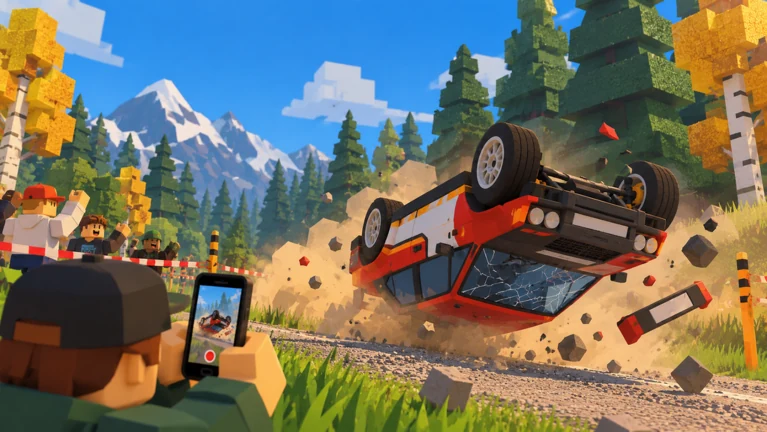
핸드브레이크 및 코너 연습
Space는 핸드브레이크입니다. 검토한 CHALLS 녹화의 03:55에서 튜토리얼은 핸드브레이크를 코너에 진입하며 드리프트하는 동작과 연결합니다. 익숙한 코너에서 다룰 수 있는 속도로 연습하세요. 방향을 틀고 튜토리얼의 핸드브레이크 안내를 따른 다음 차량이 경로를 유지했는지 살펴보세요. 모든 코너에서 드리프트하는 것이 가장 빠르다는 증거는 아닙니다.
모든 것을 한꺼번에 바꾸지 않고 드리프트 연습하기
- 01
먼저 핸드브레이크 없이 코너를 익히세요.
반복 주행에서 알아볼 수 있는 코너를 하나 고르세요. 다룰 수 있는 속도로 접근하고 차량을 제어한 채 코너를 마무리해 보세요. 다음 시도를 판단할 기준이 됩니다.
- 02
튜토리얼의 코너 진입 안내를 따르세요.
드리프트 튜토리얼에 나온 대로 Space를 사용해 핸드브레이크를 작동하세요. 차량의 방향과 경로를 따라 계속 주행할 수 있는지에 집중하세요. 가능한 한 크게 미끄러뜨리는 것보다 제어력을 얻는 것이 중요합니다.
- 03
시도 후 원인 하나를 검토하세요.
코스를 지나치거나 스핀하면 차량 설정을 바꾸기 전에 더 느리게 접근해 보세요. 코너를 깔끔하게 돌았다면 일관되게 반복할 수 있는지 확인하세요. 한 번 크게 미끄러진 것만으로 그 기술이 스테이지 시간을 단축했다는 뜻은 아닙니다.
와이퍼, 기어 및 핸들링 설정
J로 와이퍼를 작동하고 K를 길게 눌러 워셔를 사용하세요. 시야가 방해될 때 메뉴를 뒤지지 않고 쓸 수 있도록 세션 전에 해당 키를 확인하세요. 이 키 설정만으로 정확한 날씨 일정이나 비가 접지력에 미치는 정도를 알 수는 없습니다.
녹화된 키보드 페이지에는 수동 기어 켜기/끄기의 M, 수동 모드에서 기어 올리기/내리기의 E/Q, 시뮬레이션/아케이드 핸들링 전환의 N도 나옵니다. 시도마다 차량 느낌이 달라지면 차량 변경 탓으로 돌리기 전에 이 설정을 확인하세요. 공정한 연습 비교를 위해 기어 및 핸들링 모드를 일관되게 유지하세요. 이 가이드에서는 하나가 언제나 가장 빠르다고 권하지 않습니다.
역할, 화면, 플랫폼을 확인하세요
녹화에서 J는 와이퍼 키이며 K를 길게 누르면 워셔가 작동합니다. 운전, 메뉴, 코 드라이버 좌석은 입력이 서로 다릅니다. 예를 들어 여기에 표시된 설정에서 C는 코 드라이버의 Jump 콜입니다. 모바일 및 게임패드 레이아웃은 이 가이드에서 검증하지 않았습니다.
메뉴와 주행 중 Backspace의 동작이 다릅니다.
메뉴에서는 Backspace가 뒤로 가기이고, 주행 HUD에서는 Backspace를 길게 누르면 재시작으로 표시됩니다. 누르기 전에 현재 화면의 동작을 확인하세요.
실수로 차량에서 내렸습니다.
녹화된 HUD에는 F를 길게 눌러 나가면 주행이 끝난다고 명확히 경고합니다. 계속 운전하려면 복구 조작을 사용하세요.
출처 및 검증
출처 검토 날짜 . 녹화된 인터페이스는 해당 버전의 근거이며 실시간 플레이 테스트를 주장하는 것이 아닙니다.
- 게임플레이 영상CHALLS — Backseat Rally 게임플레이, 2026년 10월 20일
메뉴, 차고, 코 드라이버, 튜토리얼 및 주행 HUD 영상을 포함한 녹화된 PC 게임플레이를 검토했습니다. 이는 녹화 검토이며 이 사이트가 현재 Roblox 클라이언트를 테스트했다는 주장이 아닙니다. 인터페이스는 바뀔 수 있습니다.
- 게임플레이 영상ItzVexo — 녹화된 키보드 조작법 (10:00)
10:00의 Settings → Controls → Keyboard를 검토했습니다. 키 설정은 녹화에서 관찰한 것으로 현재 클라이언트에서 테스트한 결과가 아닙니다. 01:16의 Pine Forest 출발 패널도 확인했습니다.