같은 Roblox 서버에 들어가 누가 운전할지 정한 다음 드라이버가 보내는 코 드라이버 초대를 사용하세요. 동승자가 초대를 수락해야 합니다. 혼자 운전할 때는 녹화된 설정에서 AI Co-driver를 선택할 수 있습니다.
초대 표시와 역할 선택은 녹화된 PC 게임플레이를 바탕으로 합니다. Roblox 참가 권한과 현재 게임 인터페이스는 달라질 수 있습니다.
이 페이지에서
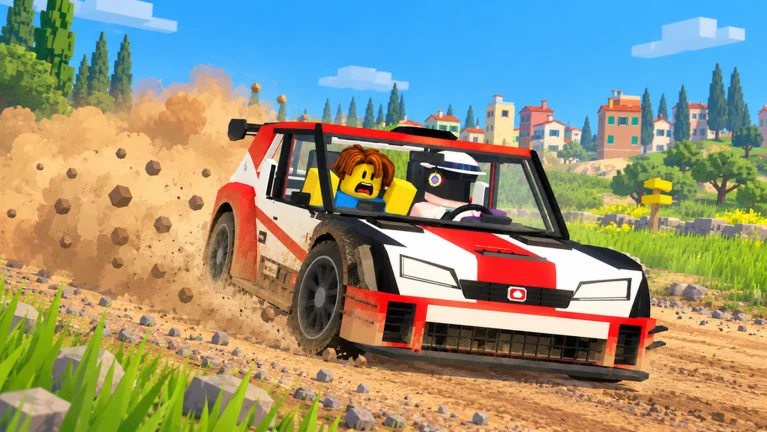
드라이버와 코 드라이버가 한 번의 주행에 함께 참여하기
- 01
같은 서버에 참가하세요.
Roblox에서 공식 게임을 열고 플랫폼에서 제공하는 친구 참가 옵션을 이용하세요. 참가할 수 없다면 Roblox 계정 및 참가 권한을 확인하세요.
- 02
각자의 역할을 정하세요.
드라이버는 자신의 차량을 이용하려고 Drive를 선택합니다. Co-drive는 경로 콜을 전달하는 동승자 역할입니다. 초대를 보내기 전에 각자 맡을 일을 정하세요.
- 03
코 드라이버 초대를 보내세요.
검토한 영상의 03:05에 CO-DRIVER 패널에는 Invite, AI Co-driver, Leave Seat Open이 있고 아래에 서버 플레이어가 표시됩니다. 현재 패널의 안내에 따라 친구를 선택하세요.
- 04
초대를 수락하세요.
녹화에서 초대를 받은 플레이어에게 Accept와 Decline 카드가 표시됩니다. 의도한 동승자가 수락한 뒤 진행하기 전에 좌석 설정을 확인하세요.
- 05
현재 출발 안내를 따르세요.
화면에 표시된 설정을 마치고 출발 카운트다운을 기다리세요. 서버 목록에 친구가 나타나는 것만으로 코 드라이버 초대가 수락됐다고 볼 수는 없습니다.
연결 상태를 세 단계로 확인하세요
이 확인 사항을 순서대로 따라가세요. 실제 문제가 서버나 초대인데 차량을 바꾸거나 출발 키를 반복해서 누르는 일을 줄일 수 있습니다. 설정 중 누군가 역할을 바꾸면 잠시 멈추고 누가 드라이버인지 합의한 다음 초대를 다시 시도하세요.
| 확인 | 살펴볼 내용 | 표시되지 않는 경우 |
|---|---|---|
| 같은 서버 | 친구가 서버 플레이어 목록에 보입니다. | 먼저 Roblox 참가 문제를 해결하세요. 게임 내 좌석 초대로는 서로 다른 서버에 있는 문제를 해결할 수 없습니다. |
| 초대 전송됨 | 초대받은 동승자에게 Accept / Decline 카드가 표시됩니다. | 어떤 플레이어를 선택했는지 확인하고 친구에게 화면을 확인해 달라고 하세요. |
| 좌석 설정 완료 | 출발 전에 드라이버와 동승자가 의도한 코 드라이버를 선택했는지 확인합니다. | 초대만으로 완료됐다고 여기지 말고 수락 및 설정 단계를 마치세요. |
각 좌석의 역할을 명확히 정하세요
| 역할 | 집중 | 유용한 습관 |
|---|---|---|
| 드라이버 | 차량을 조작하고 경로 콜에 대응하세요 | 익숙하지 않은 지시에 대응할 여유를 두세요. |
| 코 드라이버 | 앞 경로를 전달하세요 | 일찍 말하고 다음 안내는 짧게 유지하세요. |
| AI 코 드라이버 | 주행 중 경로 콜 전달 | 계속 직접 운전하세요. AI는 자동 운전 기능이 아닙니다. |
간단한 의사소통 연습
시작하기 전에 쉬운 말로 약속하세요. 예: “왼쪽 코너 곧 나와. 속도 줄여. 그다음 오른쪽.” 이는 직접 만든 연습 예시이지 게임 콜의 녹취나 공식 페이스 노트 체계가 아닙니다. 타이밍을 일정하게 하고, 다음 코너를 도는 도중이 아니라 시도 후에 놓친 콜을 이야기하세요.
동승자의 콜 버튼 익히기
녹화된 PC 설정에서 코 드라이버 키는 급좌회전/좌회전/완만한 좌회전에 1/2/3, 완만한 우회전/우회전/급우회전에 4/5/6, 점프에 C, 위험에 Space입니다. 이는 코 드라이버 키입니다. 드라이버 좌석에서 Space를 누르면 핸드브레이크가 작동합니다. 예상과 다른 동작을 버튼 고장으로 여기기 전에 좌석과 조작 화면을 확인하세요.
주차 중이나 시도 전에 용어를 연습하세요.
의사소통 연습으로, 전달하려는 방향을 말한 다음 그에 해당하는 버튼을 확인하세요. 드라이버가 코너에 다가가는 중에 키보드의 어느 쪽이 오른쪽인지 생각하느라 시간을 쓰지 않도록 하는 것이 목적입니다.
수정 지시는 간결하게 하세요.
음성 채팅 연습 중 방향을 잘못 불렀다면 간단히 바로잡고 드라이버가 집중하도록 하세요. 긴 설명은 다음 안내를 듣기 어렵게 할 수 있습니다. 이는 팀워크 조언이며 게임 기능이 추가되는 것은 아닙니다.
연습 목표에 따라 AI와 친구를 다르게 활용하세요
- 01
운전 연습에 집중하려면 AI를 활용하세요.
다른 플레이어를 섭외하지 않고 스테이지를 반복하고 싶다면 AI Co-driver를 선택하세요. 콜을 익히는 동안 같은 차량과 스테이지를 유지하세요. 속도와 조향은 여전히 직접 제어해야 합니다. AI를 선택해도 차량이 자동으로 운전하지 않습니다.
- 02
친구와 콜 타이밍을 연습하세요.
두 사람이 연습할 때는 빠른 완주보다 일찍 이해하기 쉬운 콜을 우선하기로 하세요. 한 번 시도한 뒤 드라이버가 반응할 시간이 있을 때 안내를 들었는지 물어보세요. 여러 운전 습관을 바꾸기 전에 콜 타이밍을 조정하세요.
- 03
한 번 시도한 뒤 역할을 바꾸세요.
선택 연습으로 드라이버와 코 드라이버 역할을 번갈아 맡아 보세요. 역할이 즉시 바뀌는 기능이 있다고 가정하지 말고 평소처럼 역할과 초대 설정을 다시 진행하세요. 두 역할을 모두 경험하면 어떤 콜이 유용했는지 설명하는 데 도움이 됩니다.
- 04
한 순간을 되짚어 보세요.
놓친 콜이나 코너 하나를 고르고 각자 무엇을 알아챘는지 설명하세요. 다음 시도의 목표는 작게 잡으세요. 방향을 더 명확히 하거나, 더 일찍 알리거나, 더 차분하게 접근하는 식입니다. 팀워크에서 어느 부분을 다듬을지 알아내는 데 완벽한 주행은 필요하지 않습니다.
친구가 좌석에 합류하지 못하는 경우
서버 목록에서 친구를 찾을 수 없습니다.
먼저 같은 서버에 있는지 확인하세요. 플랫폼에서 서로 참가할 수 없다면 Roblox 참가 권한을 다시 확인하세요.
초대를 보냈지만 달라진 것이 없습니다.
동승자에게 Accept / Decline 카드가 있는지 확인해 달라고 하세요. 수락 후 현재 좌석 설정을 확인한 다음 출발을 시도하세요.
혼자 연습하고 싶습니다.
녹화된 코 드라이버 설정에서 AI Co-driver를 선택하세요. 조향과 속도는 직접 제어해야 합니다.
인터페이스가 녹화 화면과 다릅니다.
현재 클라이언트에 표시되는 명칭을 최종 기준으로 삼으세요. 이 가이드의 출처는 날짜가 있는 녹화이며 모든 화면이 그대로라는 보장은 아닙니다.
출처 및 검증
출처 검토 날짜 . 녹화된 인터페이스는 해당 버전의 근거이며 실시간 플레이 테스트를 주장하는 것이 아닙니다.
- 공식Roblox의 Backseat Rally
No crash plez의 공식 게임 페이지입니다. 협동 플레이의 전제, AI 코 드라이버 지원 및 개발자가 설명한 환경을 확인하는 데 사용했습니다. 설명은 차량이나 스테이지 전체 데이터베이스가 아닙니다.
- 게임플레이 영상CHALLS — Backseat Rally 게임플레이, 2026년 10월 20일
메뉴, 차고, 코 드라이버, 튜토리얼 및 주행 HUD 영상을 포함한 녹화된 PC 게임플레이를 검토했습니다. 이는 녹화 검토이며 이 사이트가 현재 Roblox 클라이언트를 테스트했다는 주장이 아닙니다. 인터페이스는 바뀔 수 있습니다.
- 게임플레이 영상ItzVexo — 녹화된 키보드 조작법 (10:00)
10:00의 Settings → Controls → Keyboard를 검토했습니다. 키 설정은 녹화에서 관찰한 것으로 현재 클라이언트에서 테스트한 결과가 아닙니다. 01:16의 Pine Forest 출발 패널도 확인했습니다.