Choisissez Play → Drive pour utiliser votre propre voiture, puis préparez votre copilote et suivez les indications de départ à l’écran. Un copilote IA fournit les indications de parcours ; c’est toujours vous qui conduisez.
Basé sur la description officielle et des séquences de jeu PC enregistrées. Les libellés du menu et les indications du tutoriel ci-dessous étaient visibles dans cet enregistrement ; le client actuel peut différer.
Sur cette page
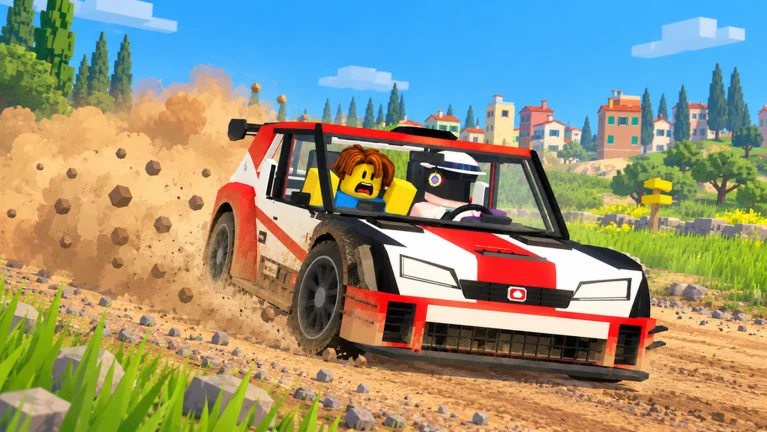
Préparez votre première course
Pour une première session, fixez-vous un objectif simple : vous installer au poste de pilote, suivre les instructions du tutoriel et terminer une tentative. Gardez les comparaisons de voitures et la chasse aux médailles pour plus tard, lorsque le départ vous sera familier. La préparation ci-dessous propose un ordre d’apprentissage ; il ne s’agit pas d’exigences supplémentaires du jeu.
- 01
Vérifiez les commandes avant d’en avoir besoin.
Sur PC, ouvrez Settings → Controls → Keyboard. Repérez W/S, A/D, Space, R et l’action associée à Backspace maintenue. Savoir quelle touche permet de récupérer la voiture est particulièrement utile après un accident qui rend l’écran difficile à lire.
- 02
Commencez avec une configuration simple.
Utilisez la voiture dont vous disposez et examinez ses réglages actuels dans My Garage. Vous n’avez pas besoin d’acheter une amélioration non vérifiée pour suivre ce guide. Si vous apprenez seul, choisissez AI Co-driver afin que la configuration du passager ne dépende pas de l’acceptation d’une invitation par un autre joueur.
- 03
Fixez un objectif d’arrivée.
Essayez de terminer la course en comprenant les indications de parcours et les commandes de récupération. Si vous devez récupérer, continuez à apprendre pendant le reste de l’étape au lieu de considérer toute la course comme perdue.
Quelle option Play choisir ?
Choisissez le rôle correspondant à ce que vous voulez pratiquer. Si votre ami conduit, convenez de qui envoie l’invitation avant que l’un de vous ne change de siège. Le guide de coopération détaille les vérifications d’invitation.
| Ce que vous voulez faire | Choisir | À quoi s’attendre |
|---|---|---|
| Conduisez votre voiture et écoutez les indications de parcours | Drive | Vous conduisez la voiture ; choisissez un copilote lors de la configuration. |
| Devenez passager pour un autre pilote | Conduire en équipe | Votre rôle est d’indiquer le parcours, pas d’utiliser les commandes du pilote. |
| Promenez-vous dans le parc d’assistance | Free Roam | Ce n’est pas la même chose que de lancer une course chronométrée. |
Du menu à la ligne de départ
- 01
Ouvrez l’expérience officielle sur Roblox.
Utilisez le lien Play on Roblox clairement indiqué sur ce site. Lancez Backseat Rally depuis Roblox et attendez l’affichage de son propre menu.
- 02
Choisissez votre rôle.
Ouvrez Play et sélectionnez Drive pour conduire votre voiture. Co-drive est le rôle du passager ; Free Roam vous permet de vous promener dans le parc d’assistance. Le menu enregistré indique Enter pour choisir et Backspace pour revenir.
- 03
Préparez votre voiture et votre copilote.
My Garage est l’endroit où examiner votre voiture. Le panneau du copilote enregistré propose Invite, AI Co-driver et Leave Seat Open. Choisissez AI Co-driver si vous voulez des indications de parcours sans attendre un ami.
- 04
Suivez les instructions de départ.
Placez votre voiture dans le box de départ et suivez le panneau : l’écran Pine Forest examiné indique Enter pour START STAGE. L’enregistrement montre ensuite le compte à rebours STARTING IN. Attendez la fin du compte à rebours avant de vous attendre à une course chronométrée.
- 05
Terminez une première tentative propre.
Considérez la première course comme une occasion d’apprendre les commandes et d’écouter les indications. Relâchez l’accélérateur tôt avant les virages inconnus et concentrez-vous sur l’arrivée avant de chercher à améliorer votre temps.
Si le tutoriel ne continue pas
Lisez l’indication actuelle avant d’essayer d’autres touches. À 03:45 dans l’enregistrement examiné, le tutoriel de marche arrière demande de maintenir S une fois à l’arrêt, puis affiche HOLD S TO CONTINUE. Dans cette leçon, il faut s’arrêter puis continuer à maintenir la touche demandée.
Le tutoriel demande de maintenir une touche.
Continuez à maintenir la touche indiquée à l’écran pour cette étape. Une brève pression peut ne pas suffire pour une leçon qui demande explicitement de maintenir la touche.
Vous pensiez que l’IA allait accélérer.
L’IA occupe le rôle de copilote. Sélectionnez Drive et conduisez vous-même avec les commandes.
Lisez l’écran avant de choisir l’action suivante
Il s’agit d’états distincts, pas de façons interchangeables de démarrer le jeu. Appuyer plusieurs fois sur Enter ne remplace pas l’exécution d’une instruction de tutoriel, et se promener en Free Roam ne prouve pas qu’une étape chronométrée a commencé.
| Ce que montre l’écran | Que faire ensuite |
|---|---|
| Options Play | Choisissez Drive pour votre propre session de conduite ; la touche Enter confirme l’option de menu sélectionnée. |
| Configuration CO-DRIVER | Choisissez un joueur ou l’IA, puis vérifiez cette configuration avant de continuer. |
| MISSED THE START BOX | Suivez l’instruction R affichée pour revenir au box. |
| START STAGE dans le box de départ | Suivez l’instruction Enter affichée. |
| Compte à rebours STARTING IN | Attendez le compte à rebours du jeu. |
| MAINTENEZ S POUR CONTINUER | Maintenez la touche demandée pendant toute cette étape du tutoriel. |
Si la course n’a pas commencé
Vous êtes toujours dans le parc d’assistance.
Free Roam est le mode de marche. Revenez aux choix Play et sélectionnez Drive pour lancer une course.
Votre ami n’est pas encore votre copilote.
Être dans le même serveur ne suffit pas à tout configurer. Vérifiez l’invitation au poste de copilote et demandez à votre ami de l’accepter ; suivez ensuite le panneau de départ actuel.
Vous avez manqué le box de départ.
À 03:13 dans l’enregistrement de CHALLS examiné, le message MISSED THE START BOX s’affiche avec la touche R pour revenir au box. Suivez cette indication, puis utilisez l’instruction de départ affichée actuellement.
Un tutoriel ou un menu attend une action.
Terminez d’abord l’instruction visible. Ne supposez pas qu’une touche de menu commande aussi la voiture ; les commandes dépendent de l’écran actuel.
Vous voulez réinitialiser une tentative.
L’interface de conduite enregistrée indique R pour le dernier point de contrôle et Backspace maintenue pour recommencer au box de départ. Une récupération et un nouveau départ sont deux actions distinctes.
Sources et vérification
Sources examinées . Une interface enregistrée témoigne de cette version ; elle ne signifie pas que nous avons testé le jeu en direct.
- OfficielBackseat Rally sur Roblox
Page officielle de l’expérience publiée par No crash plez. Source utilisée pour le principe de coopération, la prise en charge du copilote IA et les environnements décrits par le développeur. Une description n’est pas une base de données complète des voitures ou des étapes.
- Vidéo de gameplayCHALLS — partie de Backseat Rally, 20 octobre 2026
Séquences de jeu PC enregistrées examinées, notamment les menus, le garage, le copilote, le tutoriel et l’interface de conduite. Il s’agit de l’examen d’un enregistrement, pas d’une affirmation selon laquelle ce site a testé le client Roblox actuel. Les interfaces peuvent changer.
- Vidéo de gameplayItzVexo — commandes clavier enregistrées (10:00)
Settings → Controls → Keyboard vérifié à 10:00. Les touches sont des observations tirées d’un enregistrement, pas d’un test du client en direct. Le panneau de départ de Pine Forest a également été vérifié à 01:16.