Rejoignez le même serveur Roblox, décidez qui conduit et utilisez l’invitation au poste de copilote du pilote. Le passager doit accepter l’invitation. Pour une session de conduite en solo, la configuration enregistrée propose AI Co-driver.
Les libellés d’invitation et les choix de rôle proviennent de séquences PC enregistrées. Les autorisations de connexion Roblox et l’interface actuelle du jeu peuvent varier.
Sur cette page
- Faites participer un pilote et un copilote à la même course
- Vérifiez la connexion en trois étapes distinctes
- Attribuez une fonction précise à chaque siège
- Un petit exercice de communication
- Apprenez les boutons d’appel du passager
- Utilisez l’IA et un ami pour des objectifs d’entraînement différents
- Si votre ami ne peut pas prendre le siège
- Guides associés
- Sources et vérification
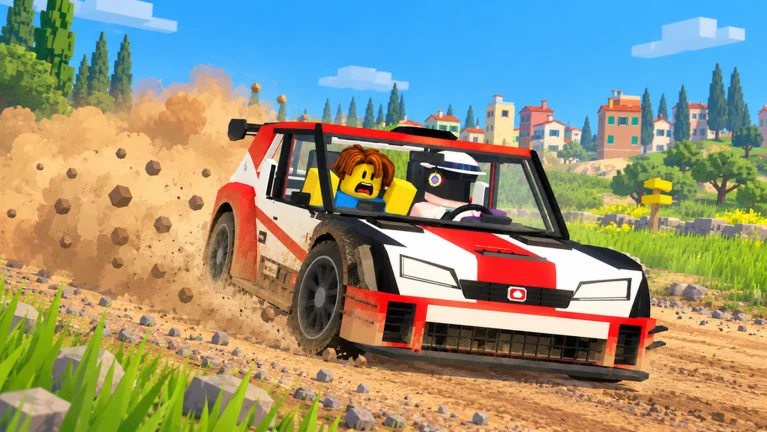
Faites participer un pilote et un copilote à la même course
- 01
Rejoignez le même serveur.
Ouvrez le jeu officiel sur Roblox et utilisez les options disponibles sur la plateforme pour rejoindre un ami. Si l’accès est indisponible, vérifiez les paramètres de votre compte Roblox et les autorisations pour rejoindre des joueurs.
- 02
Définissez vos rôles.
Le pilote choisit Drive pour utiliser sa voiture. Co-drive est le rôle du passager qui annonce le parcours. Décidez qui fait quoi avant d’envoyer des invitations.
- 03
Envoyez l’invitation au copilote.
À 03:05 dans la séquence examinée, le panneau CO-DRIVER contient les options Invite, AI Co-driver et Leave Seat Open, avec la liste des joueurs du serveur en dessous. Sélectionnez votre ami en suivant les instructions du panneau actuellement affiché.
- 04
Acceptez l’invitation.
L’enregistrement montre que le joueur invité reçoit une fenêtre avec Accept et Decline. Demandez au passager prévu d’accepter, puis vérifiez la configuration des sièges avant de poursuivre.
- 05
Suivez l’indication de départ actuelle.
Terminez la configuration à l’écran et attendez le compte à rebours du départ. La seule présence d’un ami dans la liste du serveur ne prouve pas qu’il a accepté l’invitation au poste de copilote.
Vérifiez la connexion en trois étapes distinctes
Effectuez ces vérifications dans l’ordre. Vous éviterez ainsi de changer de voiture ou d’appuyer plusieurs fois sur la touche de départ si le vrai problème concerne encore le serveur ou l’invitation. Si quelqu’un change de rôle pendant la configuration, faites une pause et convenez de qui conduit avant de renvoyer l’invitation.
| Vérifier | Points à observer | S’il manque |
|---|---|---|
| Même serveur | Votre ami apparaît parmi les joueurs du serveur. | Réglez d’abord le problème d’accès à Roblox ; une invitation en jeu au poste de copilote ne peut pas corriger la présence dans des serveurs différents. |
| Invitation reçue | Le passager prévu voit la fenêtre Accept / Decline. | Confirmez quel joueur a été sélectionné et demandez à votre ami de vérifier son écran. |
| Configuration du siège terminée | Avant le départ, le pilote et le passager vérifient que le copilote souhaité est sélectionné. | Terminez l’étape d’acceptation/configuration au lieu de supposer que l’envoi d’une invitation suffit. |
Attribuez une fonction précise à chaque siège
| Rôle | Concentration | Bonne habitude |
|---|---|---|
| Pilote | Conduisez la voiture et réagissez aux indications de parcours | Gardez assez de marge pour réagir à une instruction inconnue. |
| Copilote | Communiquez le parcours à venir | Parlez tôt et gardez l’instruction suivante courte. |
| Copilote IA | Fournissez les indications de parcours pendant une session de conduite | Continuez à conduire vous-même ; l’IA n’est pas un pilote automatique. |
Un petit exercice de communication
Mettez-vous d’accord sur des mots simples avant de commencer. Par exemple : « Virage à gauche bientôt. Ralentis. Puis à droite. » Ce sont des exemples originaux pour s’entraîner, pas une transcription des indications du jeu ni un système officiel de notes de rythme. Gardez un timing régulier et discutez des indications manquées après la tentative, pas pendant le virage suivant.
Apprenez les boutons d’appel du passager
Les paramètres de clavier PC enregistrés attribuent au copilote 1/2/3 pour virage serré à gauche/gauche/léger à gauche, 4/5/6 pour léger à droite/droite/virage serré à droite, C pour le saut et Space pour le danger. Il s’agit des commandes du copilote : au poste de pilotage, Space actionne le frein à main. Vérifiez votre siège et l’écran des commandes avant de conclure qu’un bouton est défectueux après un résultat inattendu.
Entraînez-vous au vocabulaire lorsque vous êtes à l’arrêt ou avant la tentative.
Pour vous exercer à communiquer, dites la direction que vous voulez annoncer, puis indiquez la touche correspondante. Le but est d’éviter de chercher de quel côté du clavier se trouve la droite alors que le pilote approche déjà d’un virage.
Faites des corrections brèves.
Si vous annoncez la mauvaise direction pendant un entraînement en conversation vocale, corrigez-vous clairement puis laissez le pilote se concentrer. Une longue explication peut rendre l’instruction suivante plus difficile à entendre. C’est un conseil de travail d’équipe, pas une mécanique de jeu supplémentaire.
Utilisez l’IA et un ami pour des objectifs d’entraînement différents
- 01
Utilisez l’IA pour vous concentrer sur la conduite.
Choisissez AI Co-driver pour refaire une étape sans organiser la participation d’un autre joueur. Gardez la même voiture et la même étape pendant que vous apprenez les indications. Vous contrôlez toujours la vitesse et la direction ; choisir l’IA ne fait pas conduire le véhicule tout seul.
- 02
Entraînez-vous au timing avec un ami.
Pour une séance d’entraînement à deux, convenez de privilégier une indication compréhensible et anticipée plutôt qu’une arrivée rapide. Après une tentative, demandez au pilote s’il a entendu l’instruction assez tôt pour réagir. Modifiez le moment de l’appel avant de changer plusieurs habitudes de conduite.
- 03
Échangez les rôles après une tentative.
Comme exercice facultatif, alternez les rôles de pilote et de copilote. Reprenez la configuration habituelle des rôles et des invitations au lieu de supposer qu’il existe une fonction de changement de siège à la volée. Essayer les deux rôles vous aidera à expliquer quelles indications étaient utiles.
- 04
Faites le bilan d’un moment.
Choisissez un appel manqué ou un virage et décrivez ce que chacun a remarqué. Donnez à la tentative suivante un petit objectif : indiquer plus clairement la direction, prévenir plus tôt ou aborder plus calmement. Il n’est pas nécessaire de réussir une course parfaite pour comprendre quel aspect du travail d’équipe mérite attention.
Si votre ami ne peut pas prendre le siège
Votre ami n’apparaît pas dans la liste du serveur.
Vérifiez d’abord que vous êtes dans le même serveur. Si la plateforme ne vous permet pas de vous rejoindre, vérifiez à nouveau les autorisations de connexion Roblox.
Vous avez envoyé une invitation, mais rien n’a changé.
Demandez au passager de repérer la fenêtre Accepter / Refuser (« Accept / Decline »). Après acceptation, vérifiez la configuration actuelle des sièges avant d’essayer de démarrer.
Vous voulez vous entraîner seul.
Sélectionnez AI Co-driver dans la configuration du copilote enregistrée. Vous restez responsable de la direction et de la vitesse.
L’interface diffère de la séquence vidéo.
Fiez-vous aux libellés de votre client actuel. La source de ce guide est un enregistrement daté, qui ne garantit pas que tous les écrans soient inchangés.
Sources et vérification
Sources examinées . Une interface enregistrée témoigne de cette version ; elle ne signifie pas que nous avons testé le jeu en direct.
- OfficielBackseat Rally sur Roblox
Page officielle de l’expérience publiée par No crash plez. Source utilisée pour le principe de coopération, la prise en charge du copilote IA et les environnements décrits par le développeur. Une description n’est pas une base de données complète des voitures ou des étapes.
- Vidéo de gameplayCHALLS — partie de Backseat Rally, 20 octobre 2026
Séquences de jeu PC enregistrées examinées, notamment les menus, le garage, le copilote, le tutoriel et l’interface de conduite. Il s’agit de l’examen d’un enregistrement, pas d’une affirmation selon laquelle ce site a testé le client Roblox actuel. Les interfaces peuvent changer.
- Vidéo de gameplayItzVexo — commandes clavier enregistrées (10:00)
Settings → Controls → Keyboard vérifié à 10:00. Les touches sont des observations tirées d’un enregistrement, pas d’un test du client en direct. Le panneau de départ de Pine Forest a également été vérifié à 01:16.