Play → Driveを選ぶと自分の車を使えます。コ・ドライバーを準備し、画面のスタート指示に従ってください。AIコ・ドライバーはルートをコールしますが、運転するのは自分です。
公式説明と録画されたPCゲームプレイに基づいています。以下のメニュー名とチュートリアル表示はその録画で確認できたもので、現在のクライアントとは異なる場合があります。
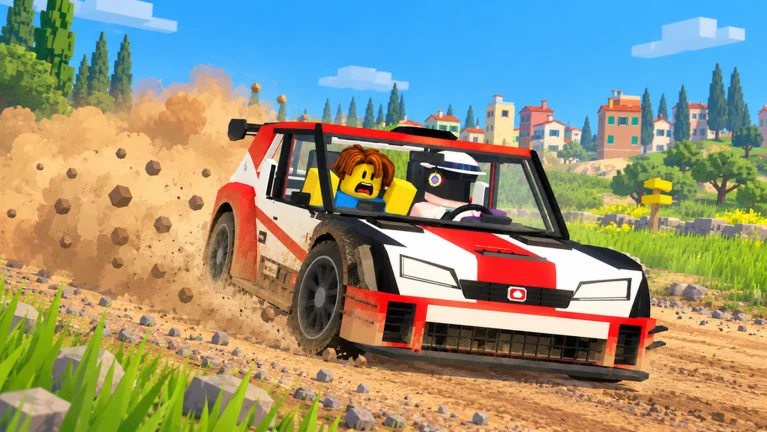
初走行の準備
初めてプレイする際の目標はシンプルにしましょう。ドライバー席に座り、チュートリアルの指示を完了して、走行を一度終えることです。スタート手順に慣れるまでは、車の比較やメダル狙いは後回しにしてください。以下は学習におすすめする順序で、ゲーム上の追加条件ではありません。
- 01
必要になる前に操作を確認
PCではSettings → Controls → Keyboardを開きます。W/S、A/D、Space、R、長押しするBackspaceの操作を確認しましょう。クラッシュで画面が読みづらくなったときは、車をリカバリーするキーを知っていると特に役立ちます。
- 02
最初の設定はシンプルに
利用可能な車を使い、My Garageで現在の設定を確認してください。このガイドに従うために、未検証のアップグレードを購入する必要はありません。一人で学ぶ場合はAI Co-driverを選ぶと、他のプレイヤーが招待を承諾するかどうかに同乗者の準備が左右されません。
- 03
ゴールの目標を一つ決める
ルートコールとリカバリー操作を理解しながら完走を目指します。リカバリーが必要でも、走行全体を無駄と考えず、ステージの残りから学び続けましょう。
どのPlayオプションを選ぶべき?
練習したいことに合った役割を選びましょう。友人が運転する場合、どちらが招待を送るか、座席を変える前に決めてください。協力プレイガイドでは招待の確認手順を詳しく説明しています。
| したいこと | 選択 | 予想されること |
|---|---|---|
| 自分の車を運転し、ルートコールを聞く | Drive | 車を操作するのはあなたです。設定時にコ・ドライバーを選んでください。 |
| 別のドライバーの同乗者になる | Co-drive | あなたの役割はルートを伝えることであり、ドライバーの操作を代わりに行うことではありません |
| サービスパーク内を歩く | Free Roam | これはタイム計測付きの運転走行を始めることとは異なります。 |
メニューからスタートラインまで
- 01
Roblox公式体験を開く
このサイトで明確に表示されたPlay on Robloxリンクを使います。RobloxからBackseat Rallyを起動し、ゲーム内のメニューが読み込まれるまで待ってください。
- 02
自分の役割を選ぶ
Playを開いてDriveを選ぶと自分の車を運転できます。Co-driveは同乗者の役割、Free Roamはサービスパーク内を歩き回るモードです。録画されたメニューではEnterで選択し、Backspaceで戻ります。
- 03
車とコ・ドライバーを準備
My Garageで車を確認できます。録画で確認されたコ・ドライバーパネルにはInvite、AI Co-driver、Leave Seat Openがあります。友人を待たずにルートコールを聞きたい場合はAI Co-driverを使ってください。
- 04
スタート時の案内を完了
スタートボックスに車を位置づけ、パネルの指示に従います。確認済みのPine Forest画面ではEnterで「START STAGE」と表示されます。その後、録画には「STARTING IN」のカウントダウンが映っています。タイム計測が始まる前にカウントダウンを待ってください。
- 05
ミスのない初回走行を完走
初回の走行は操作を覚え、コールを聞く機会と考えましょう。慣れないコーナーでは早めにアクセルを緩め、速いタイムを狙う前にゴールへたどり着くことに集中します。
チュートリアルが進まない場合
キーをさらに試す前に、現在の指示を読んでください。確認した録画の03:45では、バックのレッスンで停止後もSを押し続けるよう指示され、その後「HOLD S TO CONTINUE」と表示されます。このレッスンでは、停止した後も要求された入力を続けることが重要です。
チュートリアルで入力の長押しを求められる
その手順の画面に表示されたキーを押し続けてください。「HOLD」と明記されたレッスンは、短く押すだけでは完了しない場合があります。
AIが加速すると思っていた
AIはコ・ドライバーの役割を担います。Driveを選び、運転操作は自分で行ってください。
次の操作を選ぶ前に画面を読む
これらは別々の状態であり、ゲームを始めるために相互に置き換えられるものではありません。Enterを繰り返し押してもチュートリアルの入力操作の代わりにはなりません。また、Free Roamで走り回っていても、タイム計測ステージが始まった証拠にはなりません。
| 画面に表示されている内容 | 次にすること |
|---|---|
| Playの選択肢 | 自分で運転する場合はDriveを選択します。Enterでハイライト中のメニュー項目を確定します。 |
| CO-DRIVERの設定 | 人またはAIを選び、次に進む前に設定を確認してください。 |
| MISSED THE START BOX | 表示されたRの指示に従ってボックスに戻る |
| スタートボックスでSTART STAGE | 表示されたEnterの指示に従う |
| STARTING INのカウントダウン | ゲームのカウントダウンを待つ |
| HOLD S TO CONTINUE | そのチュートリアル手順が終わるまで、指定された入力を続けてください。 |
走行が始まっていない場合
まだサービスパークにいます。
Free Roamは徒歩で移動するモードです。運転走行をしたい場合はPlayの選択画面に戻り、Driveを選んでください。
友人はまだあなたのコ・ドライバーではありません
同じサーバーにいるだけでは準備完了ではありません。コ・ドライバーの招待を確認し、友人に承諾してもらってから、現在のスタートパネルに従ってください。
スタートボックスを通り過ぎた
確認したCHALLSの録画の03:13では、「MISSED THE START BOX」と表示され、Rでボックスに戻るよう案内されています。その表示に従い、その後は現在のスタート指示に従ってください。
チュートリアルまたはメニューが入力待ちです。
まず画面に表示された指示を完了してください。メニューのキーが車の操作にも使えると思い込まないでください。操作は現在の画面によって異なります。
走行をリセットしたい
録画された運転HUDでは、Rで最後のチェックポイントに戻り、Backspace長押しでスタートボックスから再スタートします。リセットと新たなスタートは別の操作です。
出典と検証
出典確認済み . 録画された画面は、そのバージョンの根拠であり、現在のゲームをテストした証拠ではありません。
- 公式RobloxのBackseat Rally
No crash plezによる公式体験ページ。協力プレイの前提、AIコ・ドライバー対応、開発者が説明する環境の根拠として利用しています。説明文は車やステージの完全なデータベースではありません。
- ゲームプレイ動画CHALLS — Backseat Rallyのゲームプレイ、2026年10月20日
メニュー、ガレージ、コ・ドライバー、チュートリアル、運転HUDを含む録画済みPCゲームプレイを確認しました。これは録画の確認であり、当サイトが現在のRobloxクライアントをテストしたという主張ではありません。画面は変更される場合があります。
- ゲームプレイ動画ItzVexo — 録画で確認できるキーボード操作(10:00)
10:00のSettings → Controls → Keyboardを確認しました。キー設定は録画での観察内容であり、現在のクライアントをテストしたものではありません。01:16のPine Forestスタートパネルも確認しました。