同じRobloxサーバーに入り、誰が運転するか決め、ドライバーからコ・ドライバー招待を送ります。同乗者は招待を承諾する必要があります。一人で運転する場合、録画で確認された設定にはAI Co-driverがあります。
招待の表示名と役割選択は、録画されたPCゲームプレイに基づいています。Robloxの参加権限や現在のゲーム画面は異なる場合があります。
このページの内容
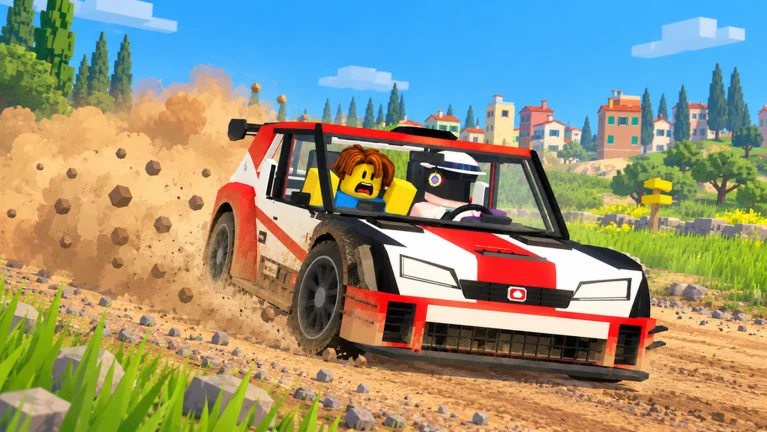
ドライバーとコ・ドライバーが一緒に走行する
- 01
同じサーバーに参加
Robloxで公式ゲームを開き、プラットフォームで利用できるフレンド参加機能を使います。参加できない場合は、Robloxアカウントと参加権限を確認してください。
- 02
役割を決めてください。
ドライバーはDriveを選んで自分の車を使います。Co-driveはルートをコールする同乗者の役割です。招待を送る前に、誰がどの役割を担うか決めてください。
- 03
コ・ドライバーの招待を送信
確認した映像の03:05では、CO-DRIVERパネルにInvite、AI Co-driver、Leave Seat Openがあり、その下にサーバー内のプレイヤーが表示されています。現在のパネルの案内に従って友人を選んでください。
- 04
招待を承諾してください。
録画では招待されたプレイヤーにAcceptとDeclineのカードが表示されます。意図した同乗者に承諾してもらい、続行前に座席設定を確認してください。
- 05
現在表示されているスタート指示に従う
画面の設定を完了して、スタートカウントダウンを待ってください。友人がサーバーのプレイヤー一覧に表示されていても、コ・ドライバーの招待を承諾したとは限りません。
接続状況を3つの手順で確認
これらの確認を順番に行ってください。サーバーや招待が原因のまま車を変更したり、スタートキーを何度も押したりするのを避けられます。設定中に誰かが役割を変えた場合は一度止まり、招待を再試行する前に誰がドライバーか決めてください。
| 確認 | 注目する点 | 見つからない場合 |
|---|---|---|
| 同じサーバー | 友人がサーバー内のプレイヤー一覧に表示されている | ゲーム内の座席招待では異なるサーバーにいる問題を解決できません。まずRobloxの参加状態を解決してください。 |
| 招待を送信しました | 招待された同乗者にAccept / Declineカードが表示される | 誰を選択したか確認し、友人にも自分の画面を確認してもらう |
| 座席の設定が完了 | スタート前に、ドライバーと同乗者が意図したコ・ドライバーを選択したことを確認 | 招待を送っただけで完了したと思い込まず、承諾と設定の手順まで完了 |
それぞれの座席の役割を明確にする
| 役割 | 注目ポイント | 役立つ習慣 |
|---|---|---|
| ドライバー | 車を操作し、ルートコールに応答する | 慣れない指示に反応できるだけの余裕を残す |
| コ・ドライバー | 先のルートを伝える | 早めに伝え、次の指示を短く保つ |
| AIコ・ドライバー | 走行中にルートコールを伝える | 自分で運転を続ける。AIは自動操縦ではありません。 |
簡単なコミュニケーション練習
開始前に、わかりやすい言葉で話すことを決めておきましょう。例:「左が来るよ。減速。すぐ後に右。」これは練習用に作った例で、ゲーム内のコールを書き起こしたものでも、公式ペースノート方式でもありません。タイミングを一定にし、聞き逃したコールは次のコーナー中ではなく走行後に話し合いましょう。
同乗者が使うコールボタンを覚える
録画されたPC設定では、コ・ドライバーのキーとして、1/2/3が急な左/左/緩い左、4/5/6が緩い右/右/急な右、Cがジャンプ、Spaceが危険に割り当てられています。これらはコ・ドライバーの操作です。ドライバー席でSpaceを押すとハンドブレーキが作動します。予想外の反応をボタンの故障と判断する前に、自分の座席と操作画面を確認してください。
停車中、または走行前に用語を練習
コミュニケーション練習として、コールする方向を声に出し、そのボタンも確認します。ドライバーがコーナーに差し掛かってから、キーボードのどちら側が右か考える事態を避けるのが目的です。
修正は簡潔に伝える
ボイスチャットでの練習中に方向を間違えて伝えたら、簡潔に訂正してドライバーが集中できるようにしましょう。長い説明は次の指示を聞き取りにくくする場合があります。これはチームワークの助言であり、ゲームの追加機能ではありません。
練習の目的に応じてAIと友人を使い分ける
- 01
AIを使って運転練習に集中する
別のプレイヤーを手配せずにステージを繰り返したい場合は、AI Co-driverを選びましょう。コールを学ぶ間は車とステージを同じに保ってください。速度とステアリングは自分で操作します。AIを選んでも車が自動運転するわけではありません。
- 02
友人とタイミングを練習する
2人で練習する場合は、速く完走することより、早くてわかりやすいコールを優先すると決めておきましょう。1回走った後、ドライバーが反応できる時間をもって指示を聞けたか確認します。運転の習慣をいくつも変える前に、コールのタイミングを変えてみてください。
- 03
走行後に役割を交代
任意の練習として、ドライバーとコ・ドライバーを交代してみましょう。役割をその場で切り替える機能があると思い込まず、通常の役割選択と招待の手順をもう一度行ってください。両方を経験すると、どのコールが役立ったか説明しやすくなります。
- 04
一つの場面を振り返る
聞き逃したコールやコーナーを一つ選び、それぞれが何に気づいたか話し合いましょう。次の走行の目標は、方向を明確にする、早めに知らせる、落ち着いて進入するなど、小さく設定します。チームワークのどこに課題があるかを学ぶために、完璧な走行は必要ありません。
友人が座席に参加できない場合
友人がサーバーのプレイヤー一覧に見当たらない
まず同じサーバーにいることを確認してください。互いに参加できない場合は、Robloxの参加権限を再確認してください。
招待を送ったのに何も変わらない
同乗者に「Accept / Decline」のカードが表示されているか確認してもらいましょう。承諾後、開始前に現在の座席設定を確認してください。
一人で練習したい
録画されたコ・ドライバー設定でAI Co-driverを選びます。ステアリングと速度の操作は自分で行います。
画面が録画と異なる
最終的な参照先として、現在のクライアントに表示されたラベルを使ってください。このガイドの出典は日付のある録画であり、すべての画面が変わっていないことを保証するものではありません。
出典と検証
出典確認済み . 録画された画面は、そのバージョンの根拠であり、現在のゲームをテストした証拠ではありません。
- 公式RobloxのBackseat Rally
No crash plezによる公式体験ページ。協力プレイの前提、AIコ・ドライバー対応、開発者が説明する環境の根拠として利用しています。説明文は車やステージの完全なデータベースではありません。
- ゲームプレイ動画CHALLS — Backseat Rallyのゲームプレイ、2026年10月20日
メニュー、ガレージ、コ・ドライバー、チュートリアル、運転HUDを含む録画済みPCゲームプレイを確認しました。これは録画の確認であり、当サイトが現在のRobloxクライアントをテストしたという主張ではありません。画面は変更される場合があります。
- ゲームプレイ動画ItzVexo — 録画で確認できるキーボード操作(10:00)
10:00のSettings → Controls → Keyboardを確認しました。キー設定は録画での観察内容であり、現在のクライアントをテストしたものではありません。01:16のPine Forestスタートパネルも確認しました。