W/Sでアクセル、ブレーキ、バックを操作し、A/Dまたは矢印キーでステアリング、Spaceでハンドブレーキを使います。Jでワイパーを動かします。走行中はRで最後のチェックポイントに戻り、Backspaceを長押しするとスタートボックスに戻ります。
PCキーボード専用です。この一覧には、確認済み映像に表示されたチュートリアルおよびHUDの操作を記載しています。未確認のモバイルやコントローラー操作に置き換えてはいません。
このページの内容
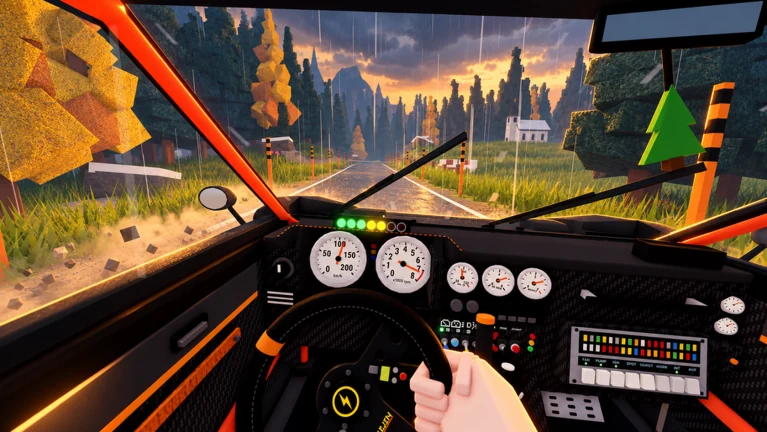
確認済みPCキーボード操作一覧
主な参照元はItzVexo録画の10:00にあるSettings → Controls → Keyboardです。キー設定が異なる場合は、現在のSettings画面を確認してください。
| 状況 | 入力 | 操作 |
|---|---|---|
| 運転 | W / S | アクセル/ブレーキ;停止した後もSを押し続けるとバック |
| 運転 | A / D または矢印キー | ステアリング |
| 運転 | Space | ハンドブレーキ |
| 車内 | J | ワイパー |
| 車内 | Kを長押し | ウォッシャー |
| 運転 | M | マニュアルギア切り替え |
| マニュアルギア有効 | E / Q | シフトアップ/ダウン |
| 運転 | N | シミュレーション/アーケードハンドリング切り替え |
| レース中 | R | 最後のチェックポイントに戻る |
| レース外 | R | 車を道路に戻す |
| 運転 | Backspaceを長押し | スタートボックスに戻る |
| スタートボックス内/ゴール時 | Enter | スタート/再挑戦 |
| 走行していないとき | B | メインメニュー |
| 車内 | F;レース中に長押し | 車を降りる;レース中に降りると走行が終了します |
| Playメニュー | Enter / Backspace | 選択/戻る |
コ・ドライバーのコール用ボタン
これらは録画されたキーボード設定におけるコ・ドライバーの操作です。ここではSpaceの機能がドライバー時とは異なります。
| 入力 | コ・ドライバーのコール |
|---|---|
| 1 / 2 / 3 | 急な左/左/緩い左 |
| 4 / 5 / 6 | 緩い右/右/急な右 |
| C | Jump |
| Space | 危険 |
タイムを狙う前に、短く操作を確認
ドライバー席に着いたら、練習課題として使ってください。キー割り当ては出典の録画で確認したもので、以下の順番は学習のための提案です。
- 01
ブレーキとバックを一連の操作として覚える
Wで進み、Sで減速して停止します。停止後もSを押し続けるとバックします。前進中の車でSを押すと、まずブレーキがかかる場合があります。バックのレッスンでは、そのまま押し続けるよう明示されています。
- 02
ステアリングを予測しやすくする
A/Dまたは矢印キーを使い、どれだけ大きく方向が変わるか確認しましょう。慣れないコーナーでは、大きく方向を変える前に減速してください。最大までステアリングを切り、新しいハンドブレーキ操作も同時に加えるのではなく、段階的に走り方を変えましょう。
- 03
リカバリー方法をすぐ使えるようにしておく
行き詰まったら、キーに手を伸ばす前に最後のチェックポイントへ戻るのかスタートボックスへ戻るのか決めてください。RとBackspace長押しは別の操作です。F長押しで車を降りると走行が終了します。
適切な操作でバックとリカバリーを行う
- 01
バックする前に停止
録画されたチュートリアルでは、車が停止するまでSを押し、そのまま押し続けるとバックします。現在のクライアントに表示される入力指示にも従ってください。
- 02
近くのリカバリーには最後のチェックポイントを使う
HUDではRが「Last checkpoint」と表示されています。リカバリー後、再加速する前に車とルートを確認してください。
- 03
新しい走行をしたい場合は再スタート
運転中のHUDに再スタート操作が表示されているときにBackspaceを長押しします。チェックポイントに戻るのではなく、スタートボックスに戻ります。
ハンドブレーキとコーナーの練習
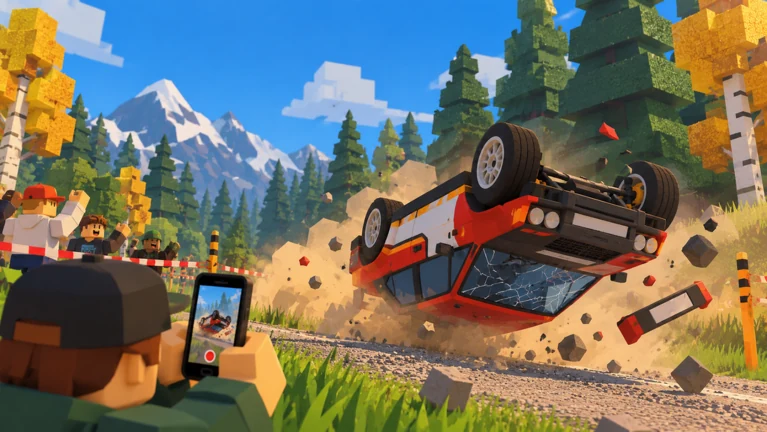
Spaceはハンドブレーキです。確認したCHALLS録画の03:55では、チュートリアルがハンドブレーキとドリフトへのターンインを関連づけています。慣れたコーナーを無理のない速度で練習しましょう。曲がり始め、チュートリアルのハンドブレーキ指示に従い、車をライン上に保てたか確認します。すべてのコーナーでドリフトするのが最速だという証拠ではありません。
すべてを一度に変えずにドリフトを練習
- 01
まずハンドブレーキを使わずにコーナーを覚える
繰り返し走行で見分けられるコーナーを選びます。無理のない速度で進入し、車を制御した状態で曲がり切ることを目指しましょう。次の走行を評価する基準になります。
- 02
チュートリアルに表示された曲がり方の指示に従う
ドリフトのレッスンに示されているようにSpaceでハンドブレーキを使います。車がどちらを向いているか、ルートを走り続けられるかに注目してください。大きく滑らせることではなく、車を制御できることが役立つ結果です。
- 03
走行後に原因を一つ振り返る
コースアウトしたりスピンしたりしたら、車の設定を変える前に、進入速度を落としてみましょう。きれいに曲がれたら、再現できるか繰り返してください。一度の派手なスライドだけでは、そのテクニックでステージタイムが改善したとは言えません。
ワイパー、ギア、ハンドリングの設定
Jでワイパーを動かし、K長押しでウォッシャーを使います。視界が気になるときにメニューを探さず使えるよう、セッション前にキーを確認してください。この操作から、天候の正確な発生頻度や雨によるグリップへの影響量はわかりません。
録画されたキーボード画面には、マニュアルギアのオン/オフがM、マニュアルモードでのシフトアップ/ダウンがE/Q、シミュレーション/アーケードハンドリングの切り替えがNと表示されています。走行ごとに車の感触が異なる場合は、車両を変更したせいだと決めつける前に設定を確認してください。公平に練習比較するため、選択したギア設定とハンドリングモードを一定に保ちましょう。このガイドは、どちらかが常に最速だとは推奨しません。
自分の役割、画面、プラットフォームを確認
Jは録画で確認されたワイパーのキーで、Kを長押しするとウォッシャーを使います。運転、メニュー、コ・ドライバー席では操作が異なります。たとえば、ここに示す設定ではCはコ・ドライバーのJumpコールです。このガイドではモバイルとゲームパッドの配置を確認していません。
メニューではBackspaceの機能が異なります。
メニューではBackspaceが「Back」、運転中のHUDでは長押しすると「Restart」と表示されます。押す前に、現在の画面を確認してください。
誤って車を降りてしまった
録画されたHUDには、F長押しで退出すると走行が終了すると明示されています。運転を続けるつもりならリカバリー操作を使ってください。
出典と検証
出典確認済み . 録画された画面は、そのバージョンの根拠であり、現在のゲームをテストした証拠ではありません。
- ゲームプレイ動画CHALLS — Backseat Rallyのゲームプレイ、2026年10月20日
メニュー、ガレージ、コ・ドライバー、チュートリアル、運転HUDを含む録画済みPCゲームプレイを確認しました。これは録画の確認であり、当サイトが現在のRobloxクライアントをテストしたという主張ではありません。画面は変更される場合があります。
- ゲームプレイ動画ItzVexo — 録画で確認できるキーボード操作(10:00)
10:00のSettings → Controls → Keyboardを確認しました。キー設定は録画での観察内容であり、現在のクライアントをテストしたものではありません。01:16のPine Forestスタートパネルも確認しました。